
工作流定時任務指南
FlowAI 的定時任務可以把已經配置好的工作流按固定節奏自動運行。本文從零開始說明它能解決的問題、創建流程,以及日常維護方式,幫助你更快讓自動化投入使用。

定時任務能帶來什麼
- 靈活的時間表:支持每日、每週、工作日等常見選項,也可以輸入自定義 Cron 表達式。
- 準確的時區處理:為每個任務選擇時區,跨地區團隊也能按當地時間觸發。
- 可複用的輸入:保存運行所需參數,後續執行會沿用同一套配置,輸出結果更穩定。
- 完整的運行記錄:系統自動保留計劃時間、執行狀態和輸出日誌,隨時追蹤執行歷史。
開始前準備
在開啟定時任務之前,請確認:
- 目標工作流已經調試完畢,可以在手動觸發時穩定輸出。
- 所需的外部資源(API、數據庫等)在自動運行時可正常訪問。
- 你知道此次自動化需要輸入哪些變量,以便建立輸入快照。
在哪裡找到定時任務
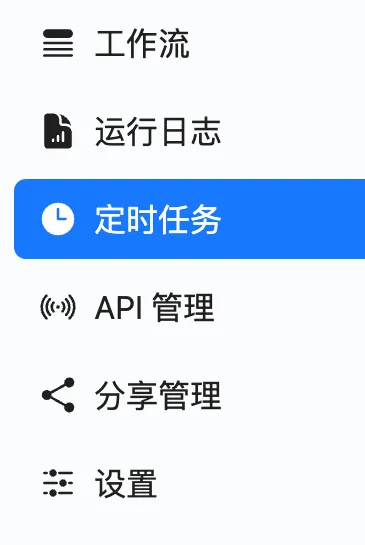
登錄 Dashboard 後,進入「工作流」頁面(/dashboard/projects),在左側導航欄點擊「定時任務」即可進入任務列表與創建入口。
創建定時任務
你可以從「定時任務」頁面直接創建(也適合團隊集中管理):
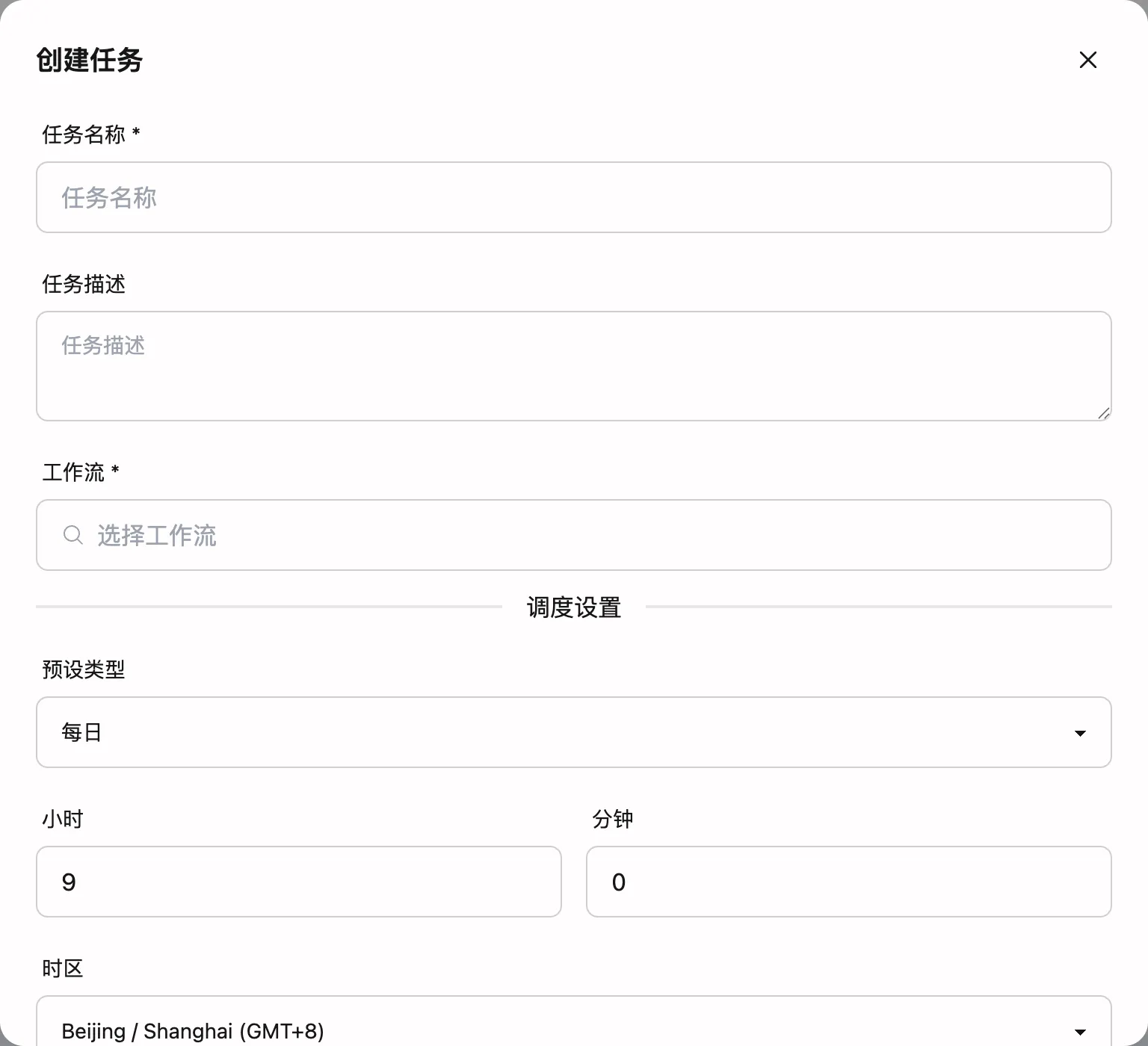
- 點擊「創建任務」。
- 填寫基礎信息:輸入任務名稱和說明,方便團隊理解用途與責任人。
- 選擇工作流:選擇需要自動化運行的目標工作流。
- 設定執行節奏:選擇預設頻率或填寫 Cron 表達式,並指定任務時區。
- 記錄輸入:在「輸入設置」區域填入運行需要的變量或文件,系統會在後續執行中複用。
- 確認並啟用:保存後可立即看到下一次執行時間,任務會出現在列表中等待觸發。
Cron 表達式示例
如果你選擇「自定義 Cron」,可以參考以下常見寫法(以你選擇的任務時區為準):
0 9 * * *:每天 09:00 執行*/10 * * * *:每 10 分鐘執行一次0 9 * * 1-5:工作日 09:00 執行0 0 1 * *:每月 1 號 00:00 執行
建議先用較高頻率(例如每 10 分鐘)驗證任務配置穩定後,再切換到正式頻率。
運行時的可見性
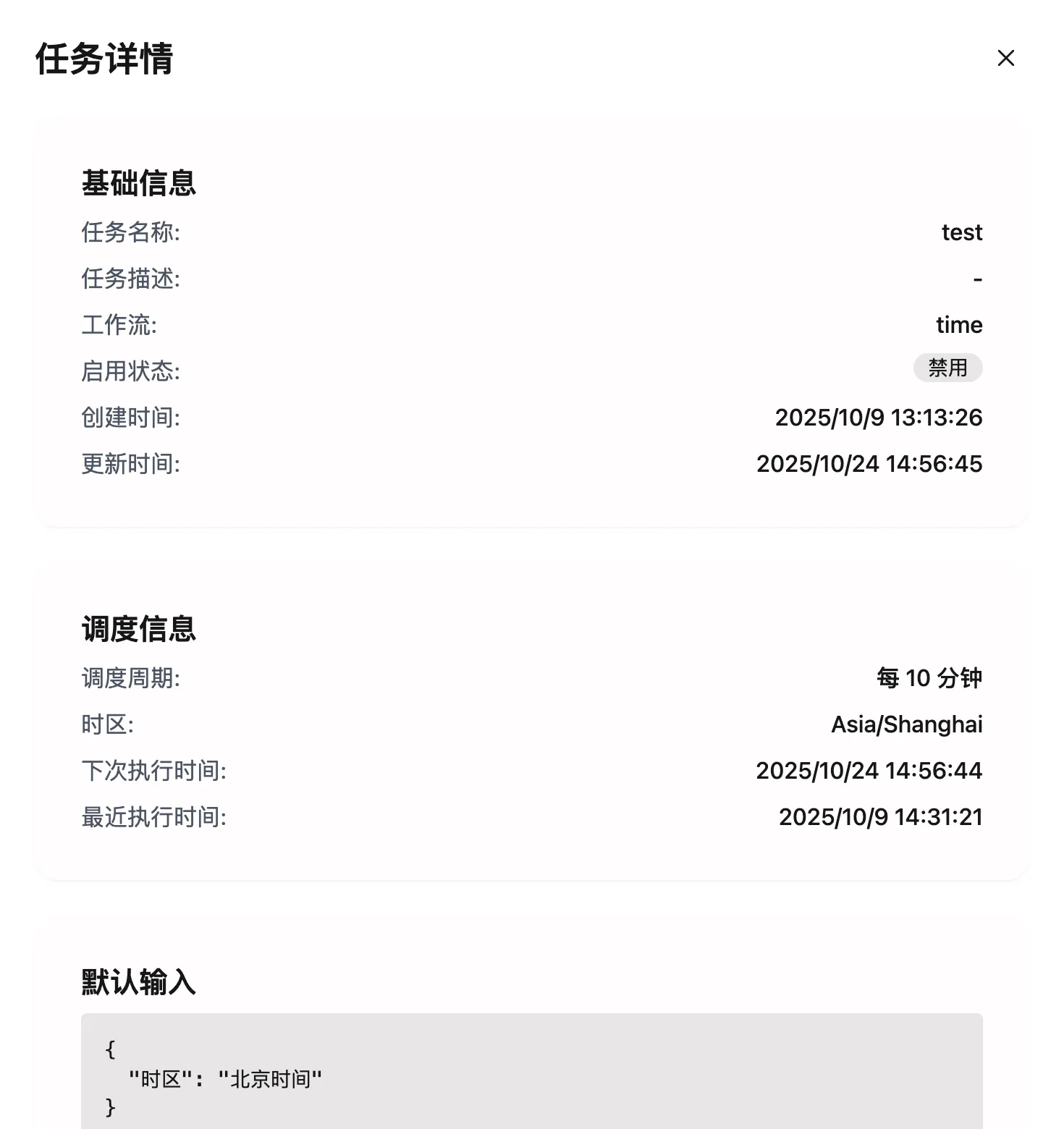
- 任務列表會顯示下一次執行時間、最近結果和是否啟用,幫助你快速瞭解狀態。
- 運行詳情頁提供逐步日誌和輸出內容,適合在排查或覆盤時查看。
- 通知與告警可在執行失敗或耗時異常時提醒你,減少遺漏。
日常管理
- 暫停或恢復:切換啟用狀態即可暫緩執行,調整完後再恢復自動化。
- 手動補跑:在歷史記錄中選擇一次運行並點擊“重新執行”,用於補發或驗證新配置。
- 監控健康度:利用告警和運行記錄評估任務表現,必要時調整頻率或輸入。
常見使用場景
- 團隊日報:每天早晨自動生成併發送業務概覽,讓團隊隨時掌握核心指標。
- 模型巡檢:定期運行評估流程,記錄模型表現並在異常時通知責任人。
- 客戶激活:為新客戶安排多階段任務,按發佈時間推送引導信息。
使用建議
- 保持輸入可重現:確保自動化依賴的外部服務穩定可用,減少人工干預。
- 記錄責任人:在描述中寫明聯繫人和通知方式,方便出現問題時快速響應。
下一步
現在就為關鍵工作流添加一個定時任務,讓 FlowAI 持續完成重複操作,你可以專注於更有價值的決策與創意。
定製服務
官方團隊為您量身定製專業的自動化解決方案