
FlowAI 快速入門指南
快速開始,創建你的第一個AI工作流
1. 登錄FlowAI平臺
- 打開瀏覽器,訪問 FlowAI 平臺
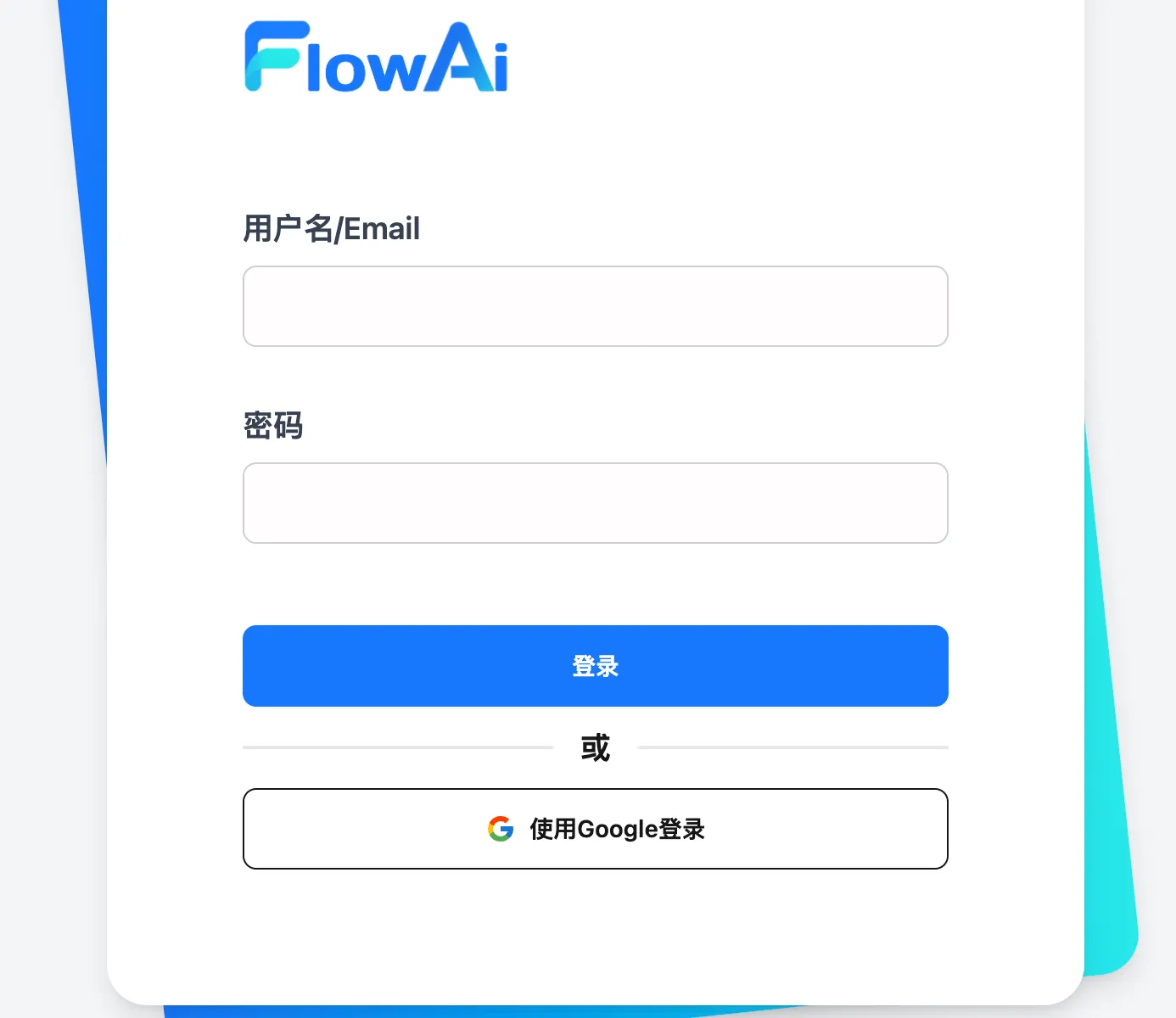
- 點擊右上角的登錄/註冊按鈕。如果已經有賬號,可以輸入您的郵箱和密碼點擊登錄。如果沒有賬號,目前僅支持使用Github或者Google登錄。比如點擊使用Google登錄。
2. 創建工作流:從零到一的完整指南
2.1 新建空白工作流
如果是首次登錄後,會看到一個歡迎頁面,點擊創建工作流。
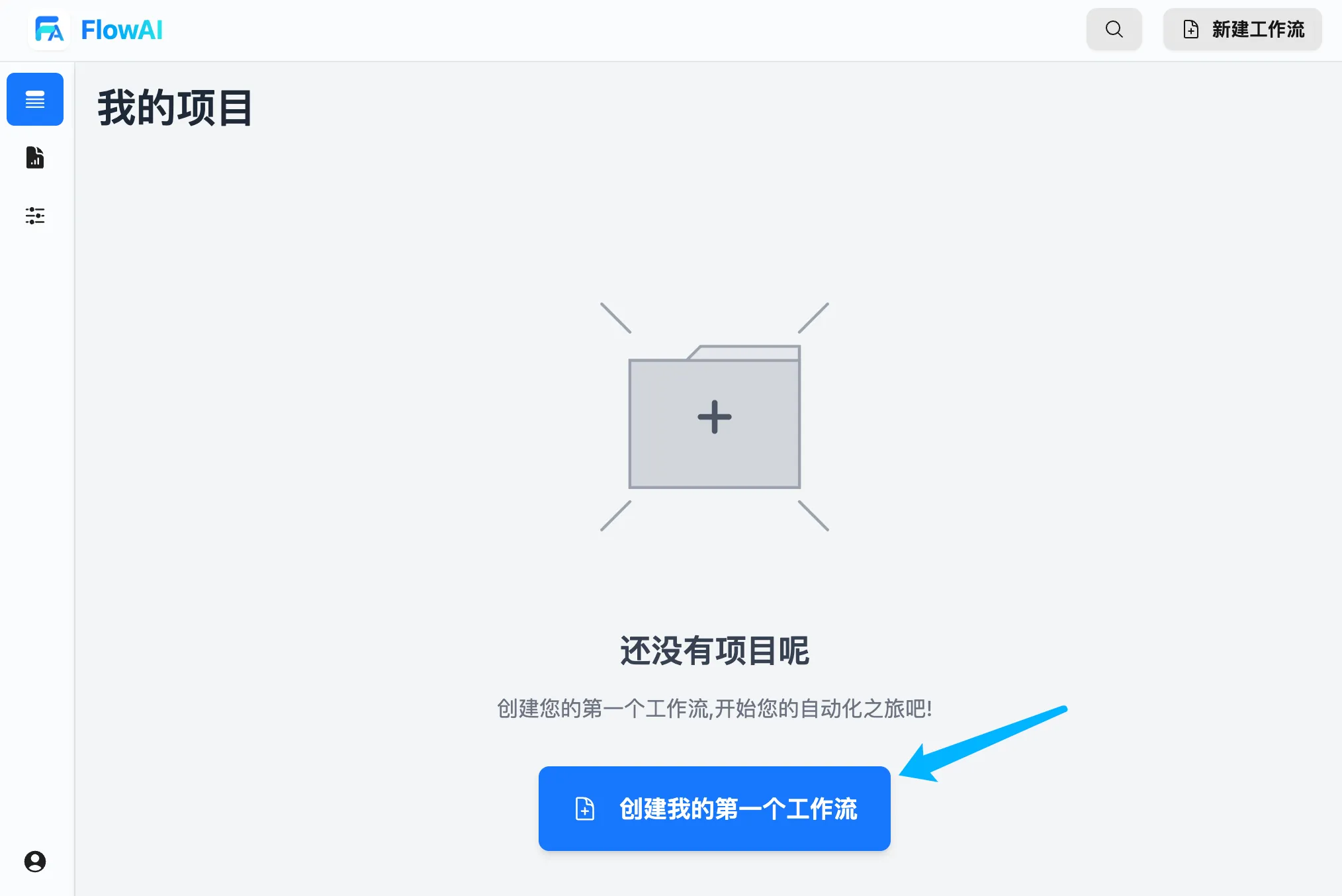 對於已經創建工作流的用戶,可以直接在FlowAI後臺管理面板的任意頁面,點擊頂部的新建工作流按鈕,創建新的工作流。
2.2 工作流面板
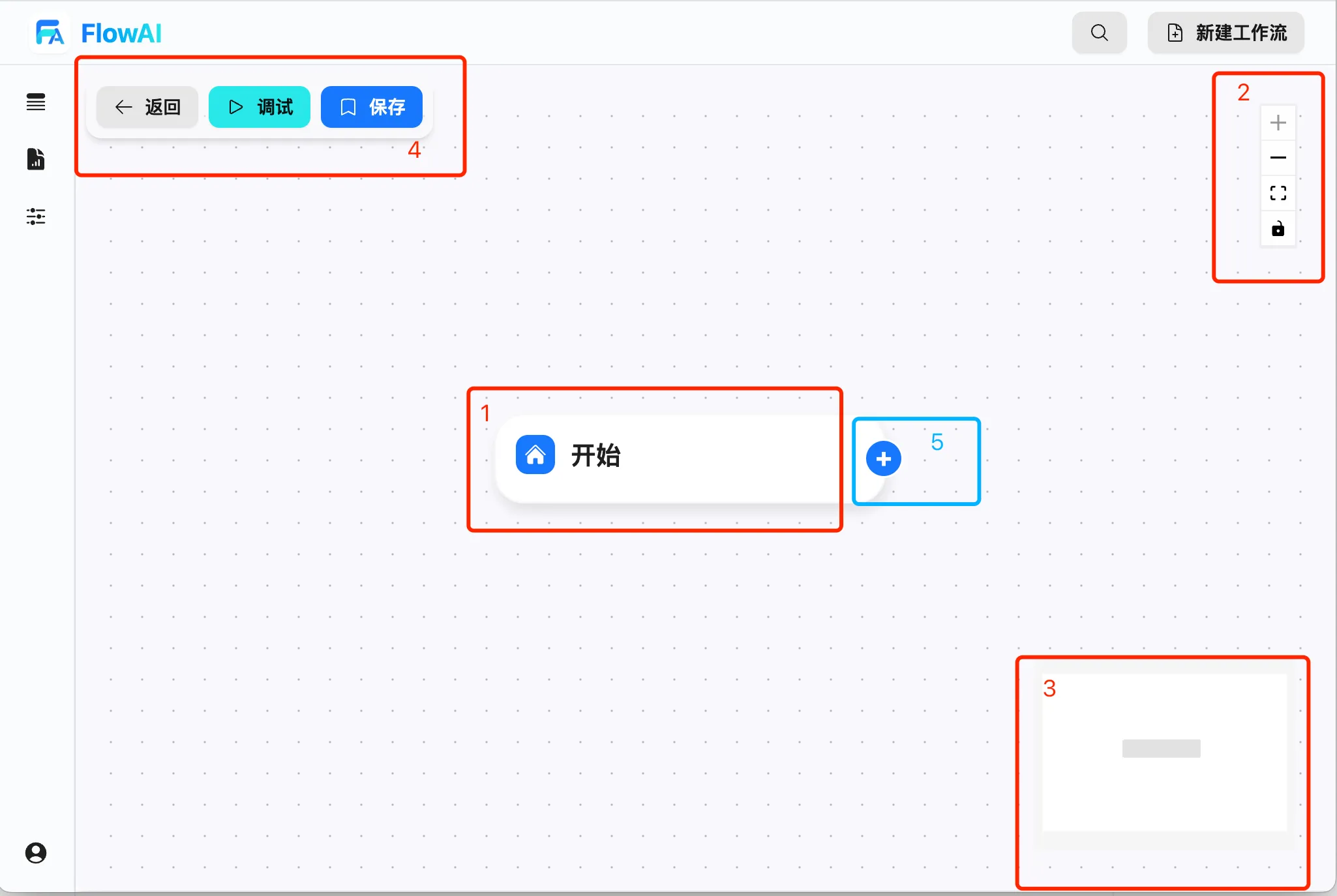
打開工作流編輯面板後,會出現如下界面:
- 標識1: 工作流的入口節點,所有工作流都必須從這裡開始,這個節點不可刪除。
- 標識2: 工作流的畫布控制按鈕,你可以放大、縮小、鎖定等操作。
- 標識3: 工作流的畫布節點的地圖,你可以從這裡看到所有節點的分佈情況,適用於快速定位。
- 標識4: 保存工作流、調試工作流的按鈕,編輯好的工作流,要點擊保存按鈕,才會保存到後臺。調試按鈕用於測試當前編輯的工作流,是否滿足預期。
- 標識5: 這個是工作流節點的”添加”按鈕,除了”輸出節點”外,其他所有節點的末尾都有這個按鈕,點擊後會出現一個下拉菜單,你可以選擇需要的節點類型,點擊後會自動在畫布中添加該節點。
2.3 編輯輸入節點
輸入節點是整個工作流的入口,可以用於接收用戶輸入的內容。下面介紹如何編輯輸入節點。
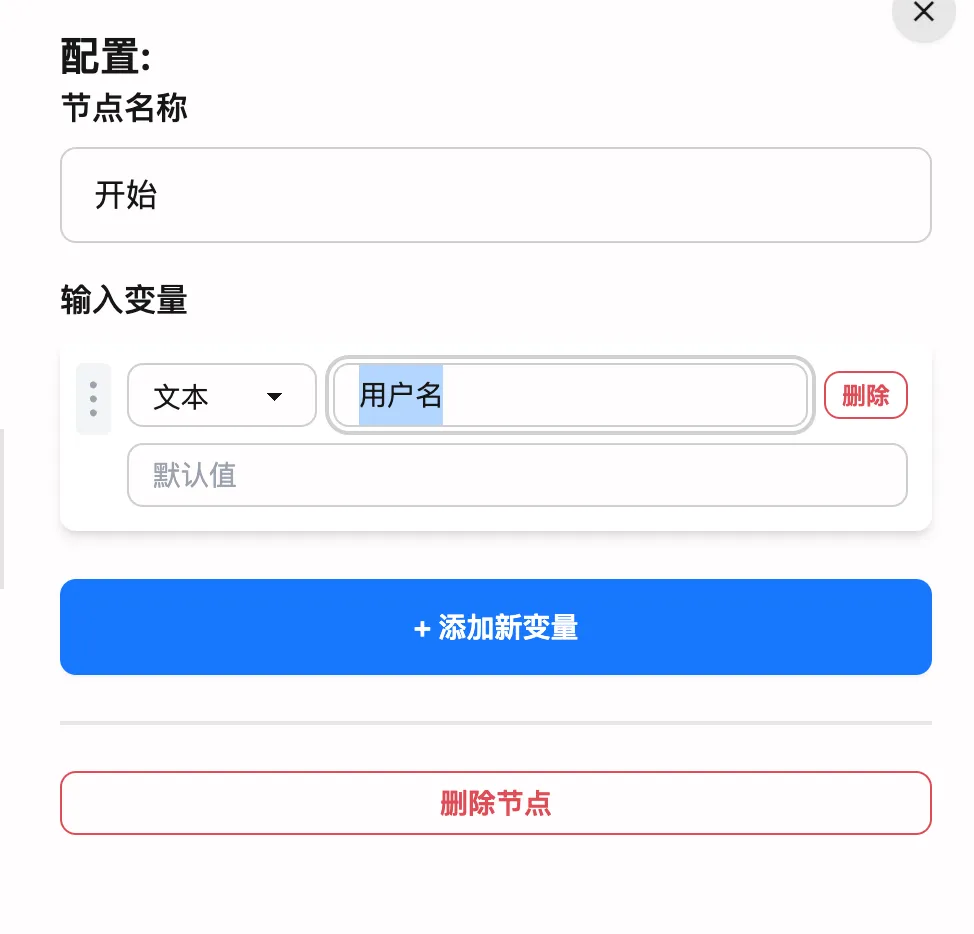
直接點擊輸入節點,會在右邊彈出編輯屬性。
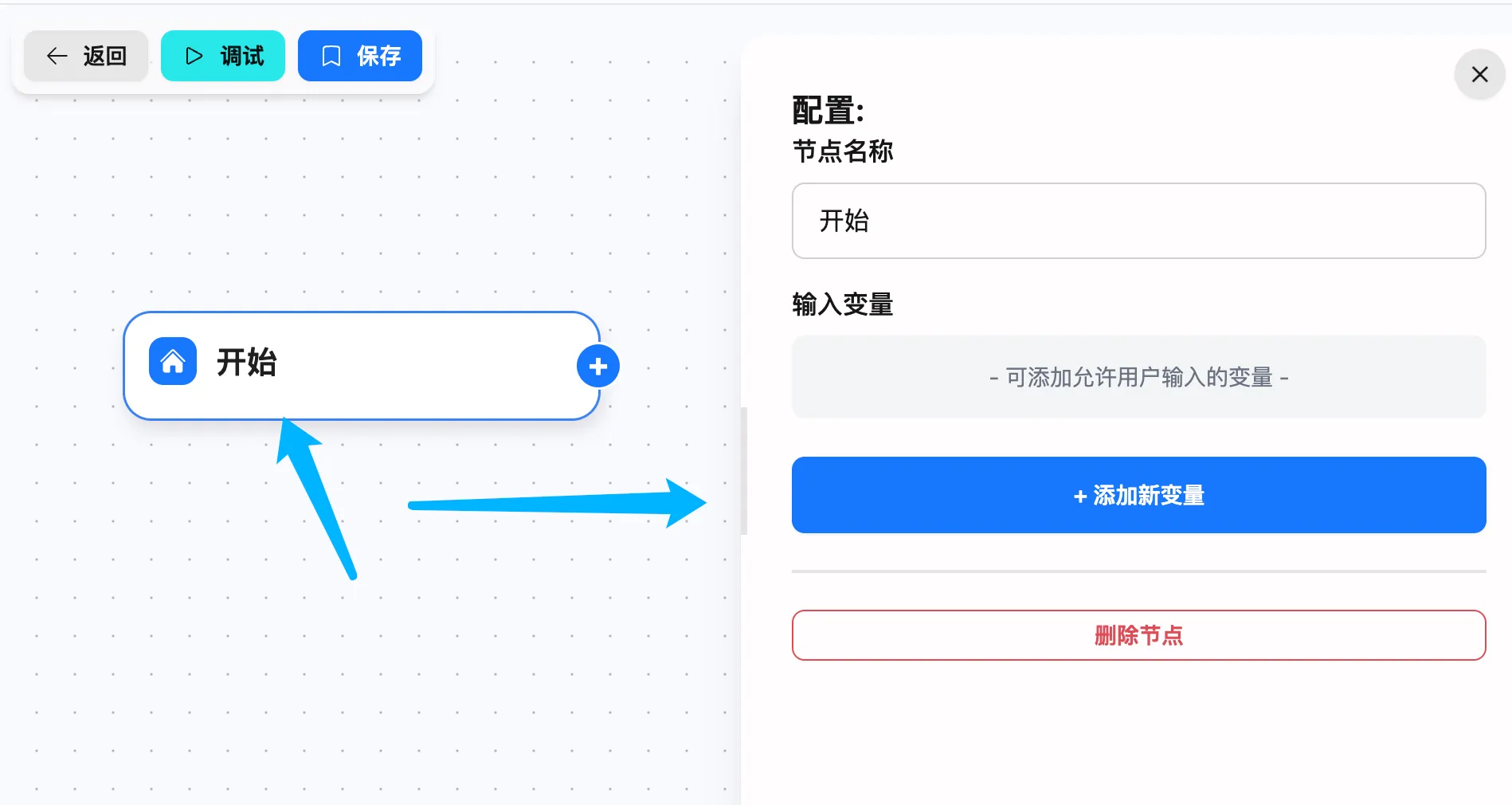
在這個例子中,我們直接點擊輸入節點,然後在輸入節點的編輯面板中,添加新的輸入用戶名。
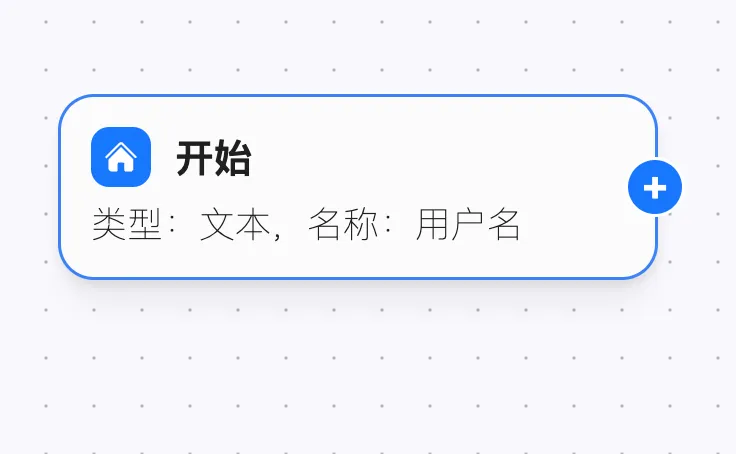
然後關閉編輯面板,你會看到在畫布中,輸入節點右邊的輸入節點,會出現一個用戶名的內容。
2.4 添加LLM節點
點擊輸入節點右邊的 + 按鈕,在下拉菜單中選擇LLM。
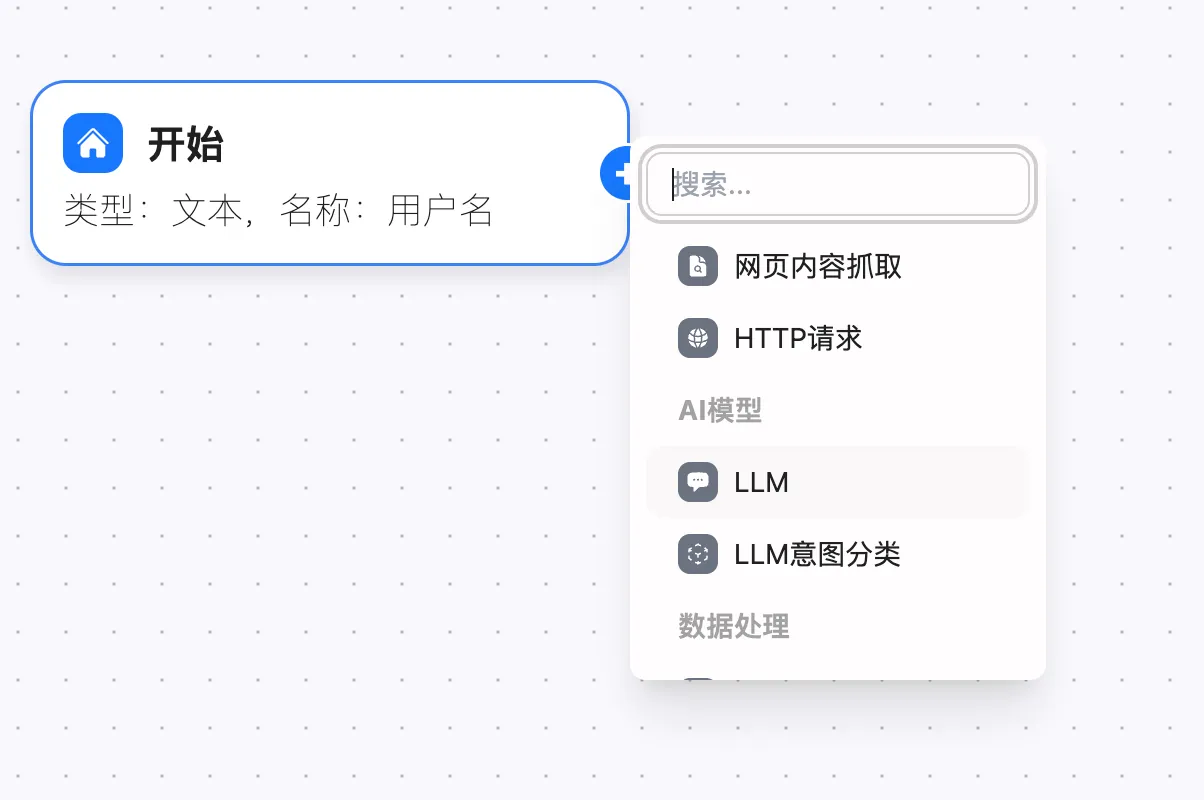
頁面上將會添加一個LLM節點,並且會自動連接到輸入節點。
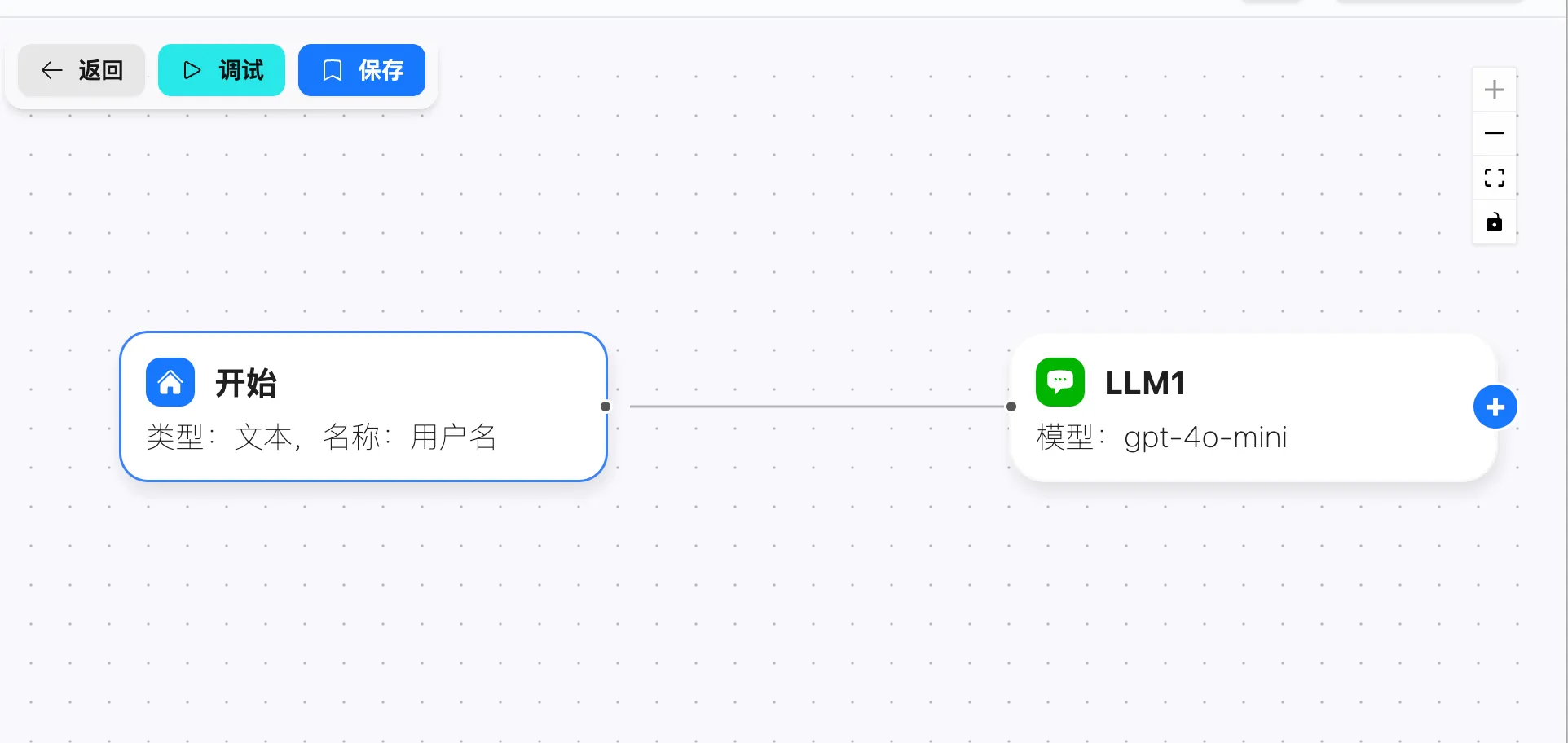
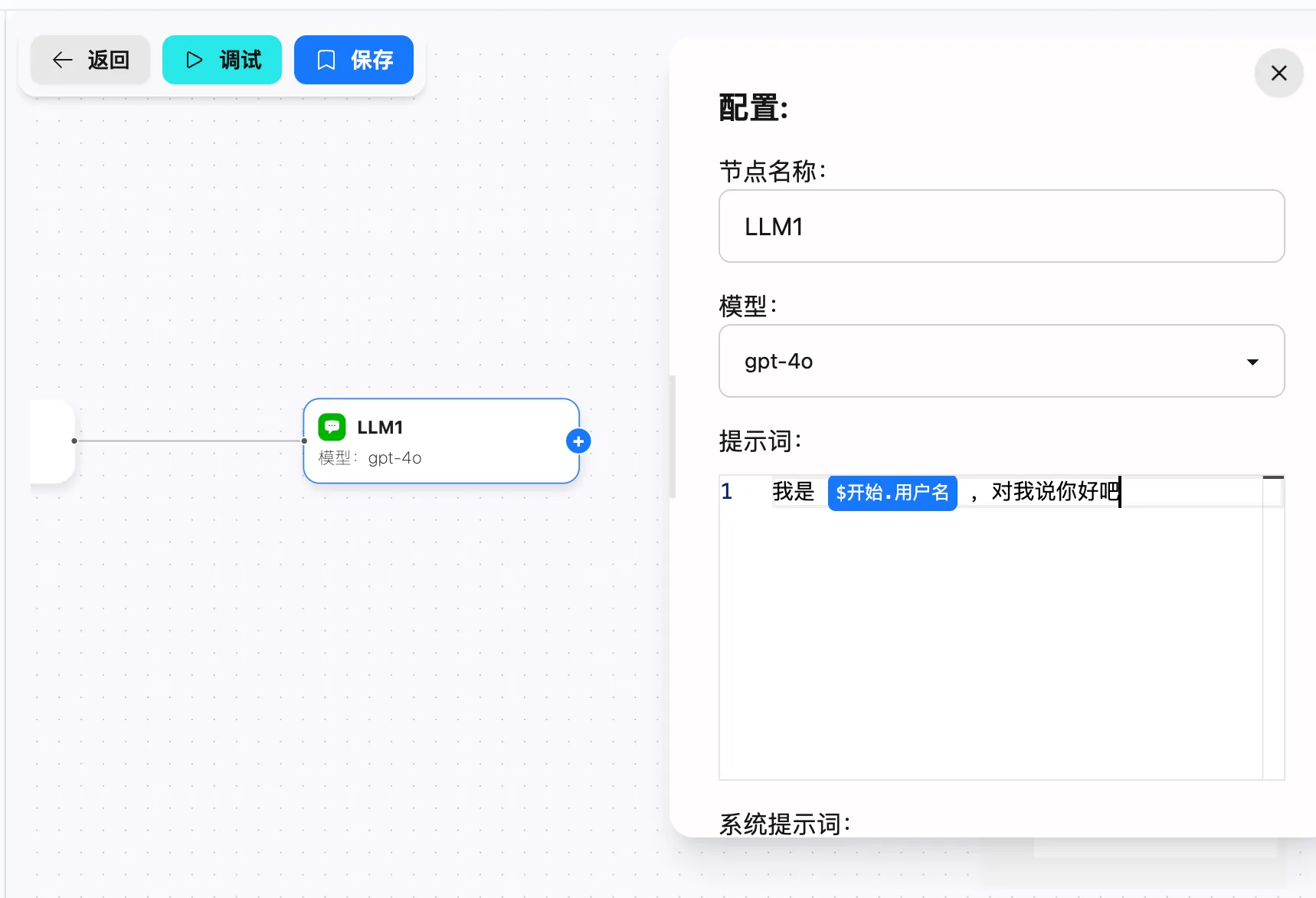
點擊LLM節點,在右邊彈出編輯屬性。
在這個例子中,我們選擇LLM為GPT-4o,Prompt為我是 $開始.用戶名 ,對我說你好吧。
2.5 添加輸出節點
點擊LLM節點右邊的 + 按鈕,在下拉菜單中選擇輸出。
頁面上將會添加一個輸出節點,並且會自動連接到LLM節點。
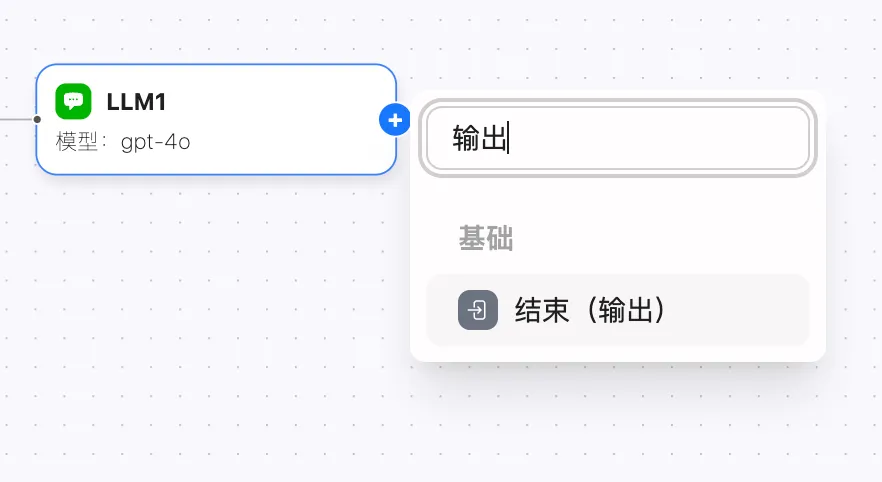 *你可以通過輸入關鍵詞,來搜索你想要的節點。
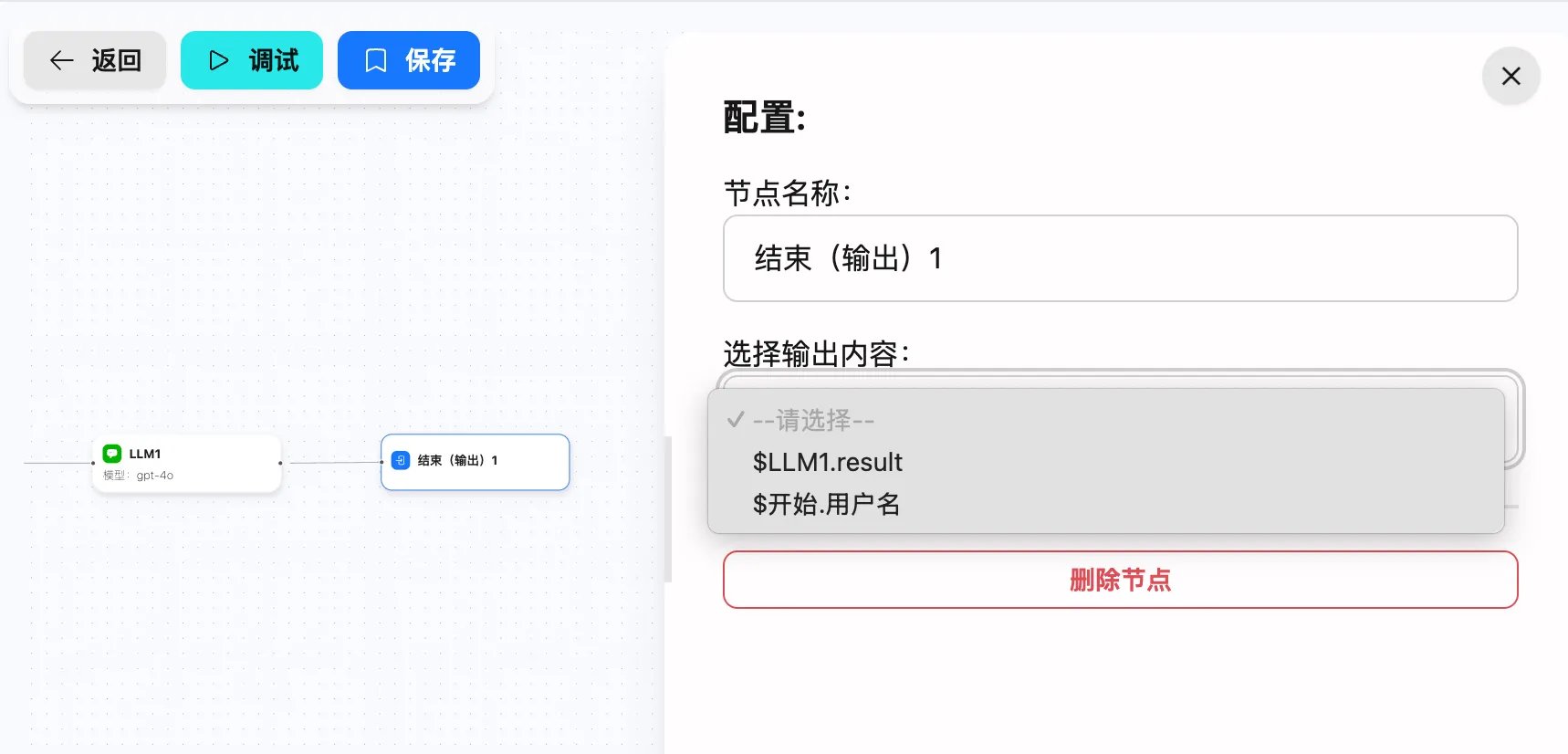
點擊輸出節點,在右邊彈出編輯屬性。
在這個例子中,我們選擇輸出為LLM1.result。表示將LLM節點的輸出結果,作為輸出內容。
3. 調試與測試工作流
點擊工作流編輯面板上方的調試按鈕,會彈出一個調試面板。
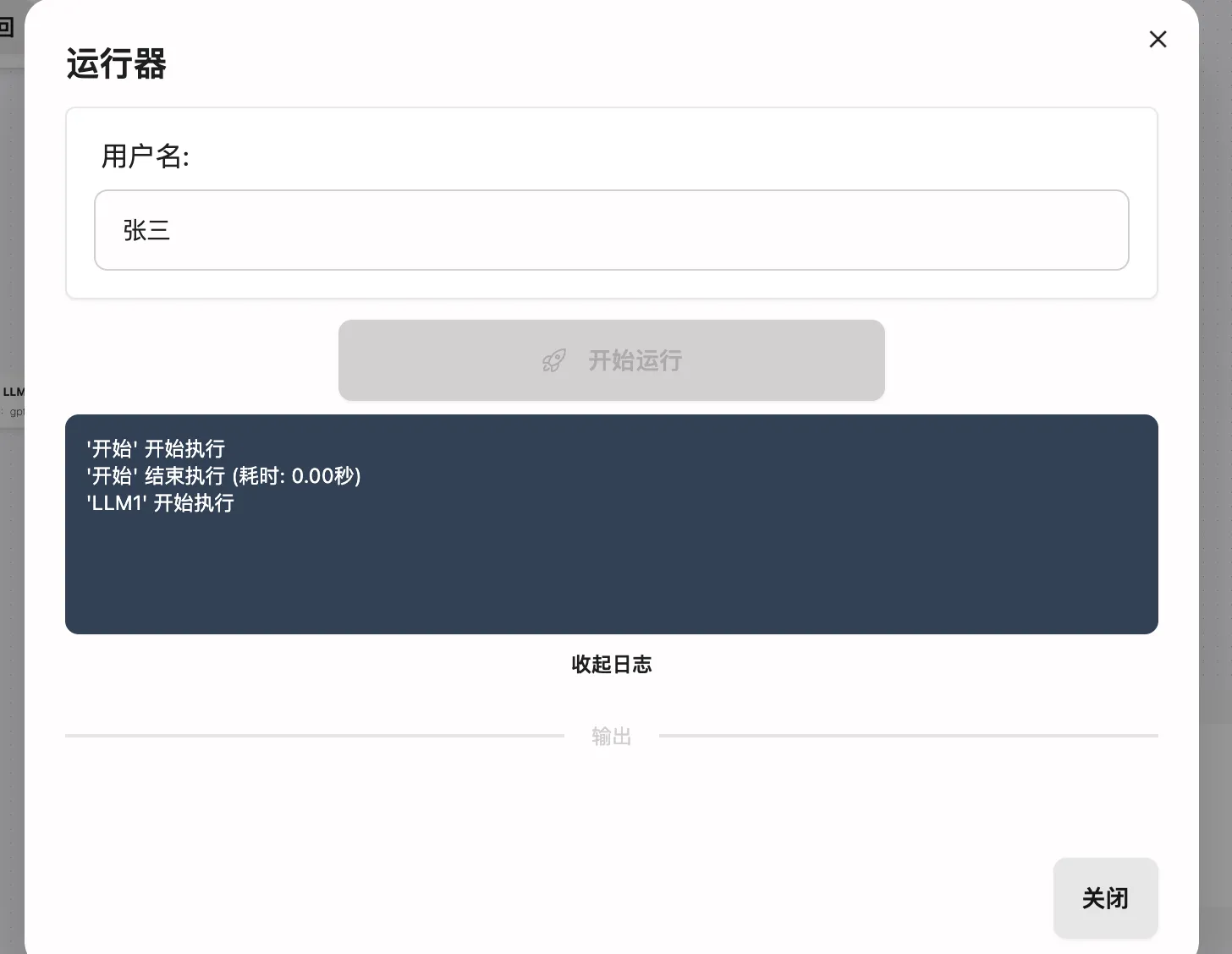
在這個例子中,我們輸入用戶名為張三,然後點擊開始運行按鈕。
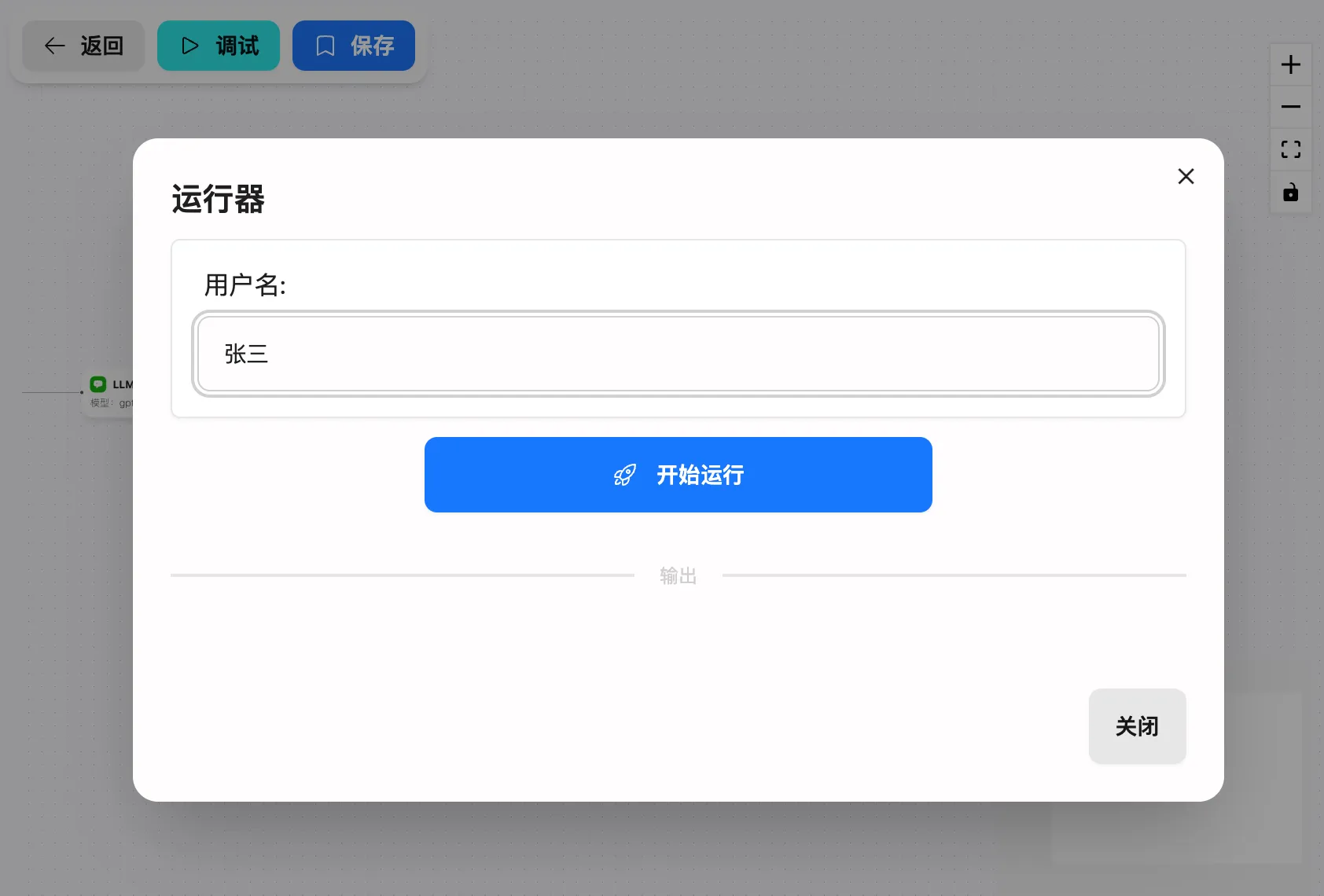
在運行過程中,你可以看到在日誌中,會打印出當前工作流的運行狀態。
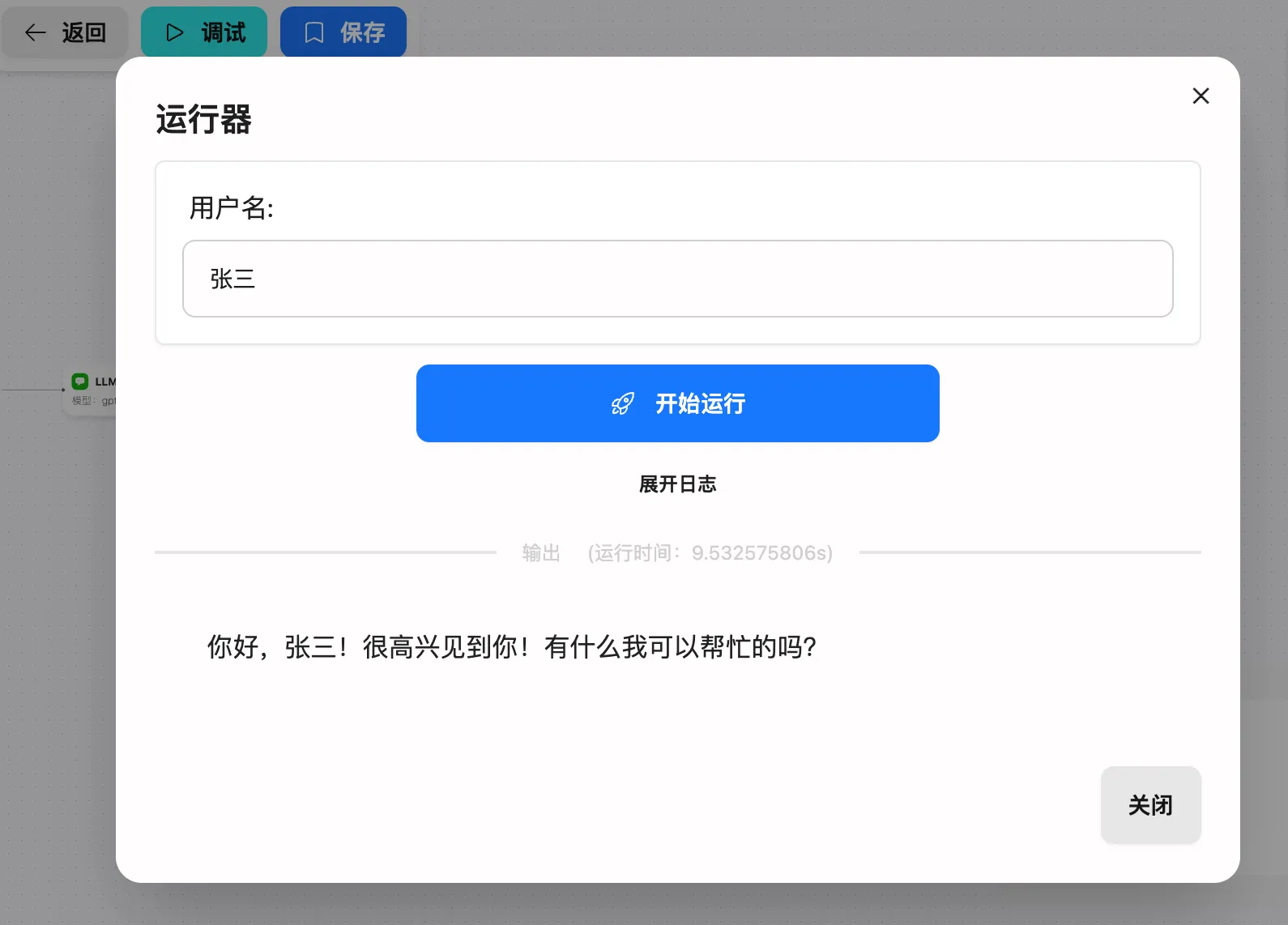
當工作流運行完成後,在下方,會顯示工作流的運行結果。
4. 保存與部署工作流
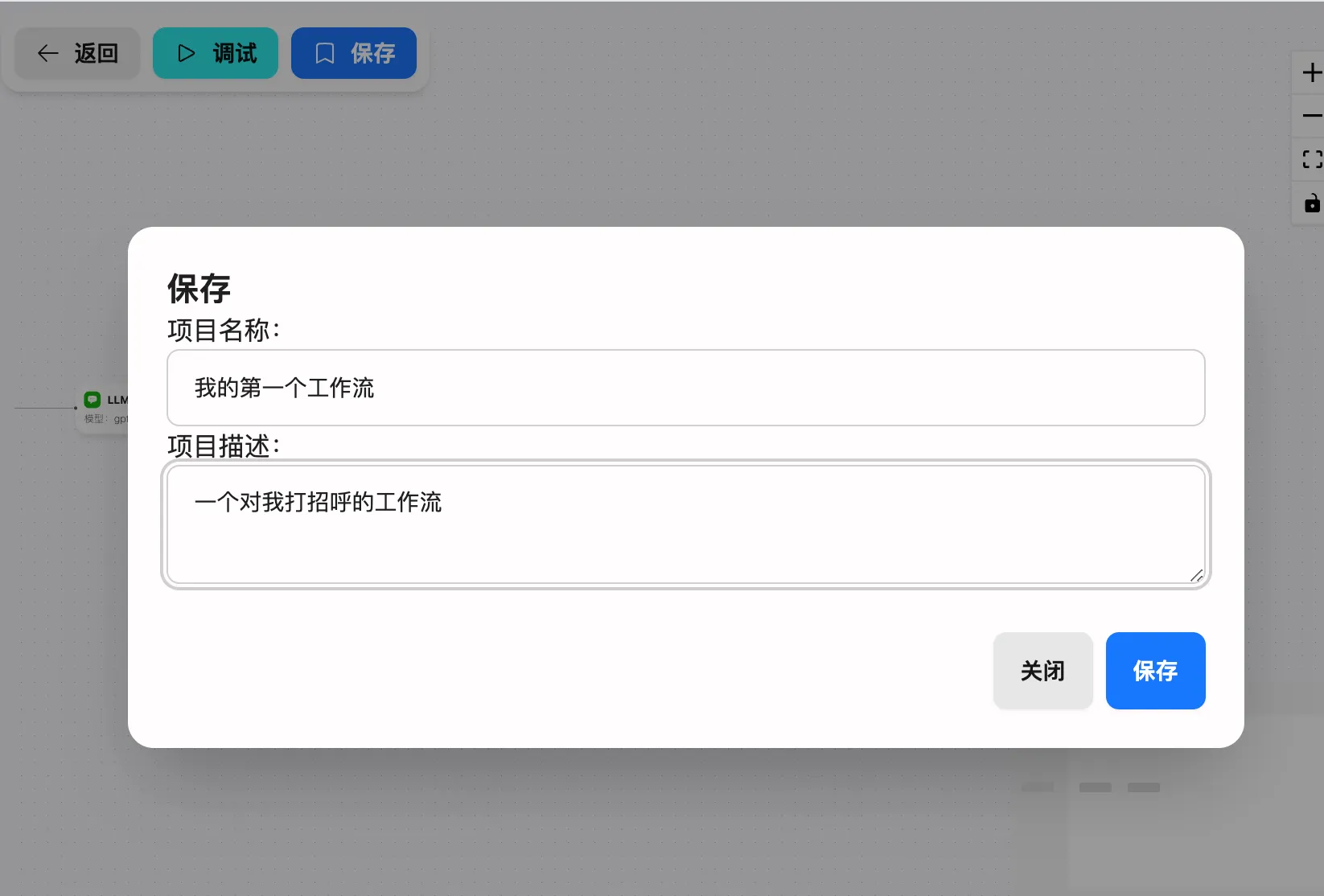
當你認為工作流能按照你的預期運行後,可以點擊保存按鈕,將工作流保存到自己的賬戶中。
5. 管理你的工作流
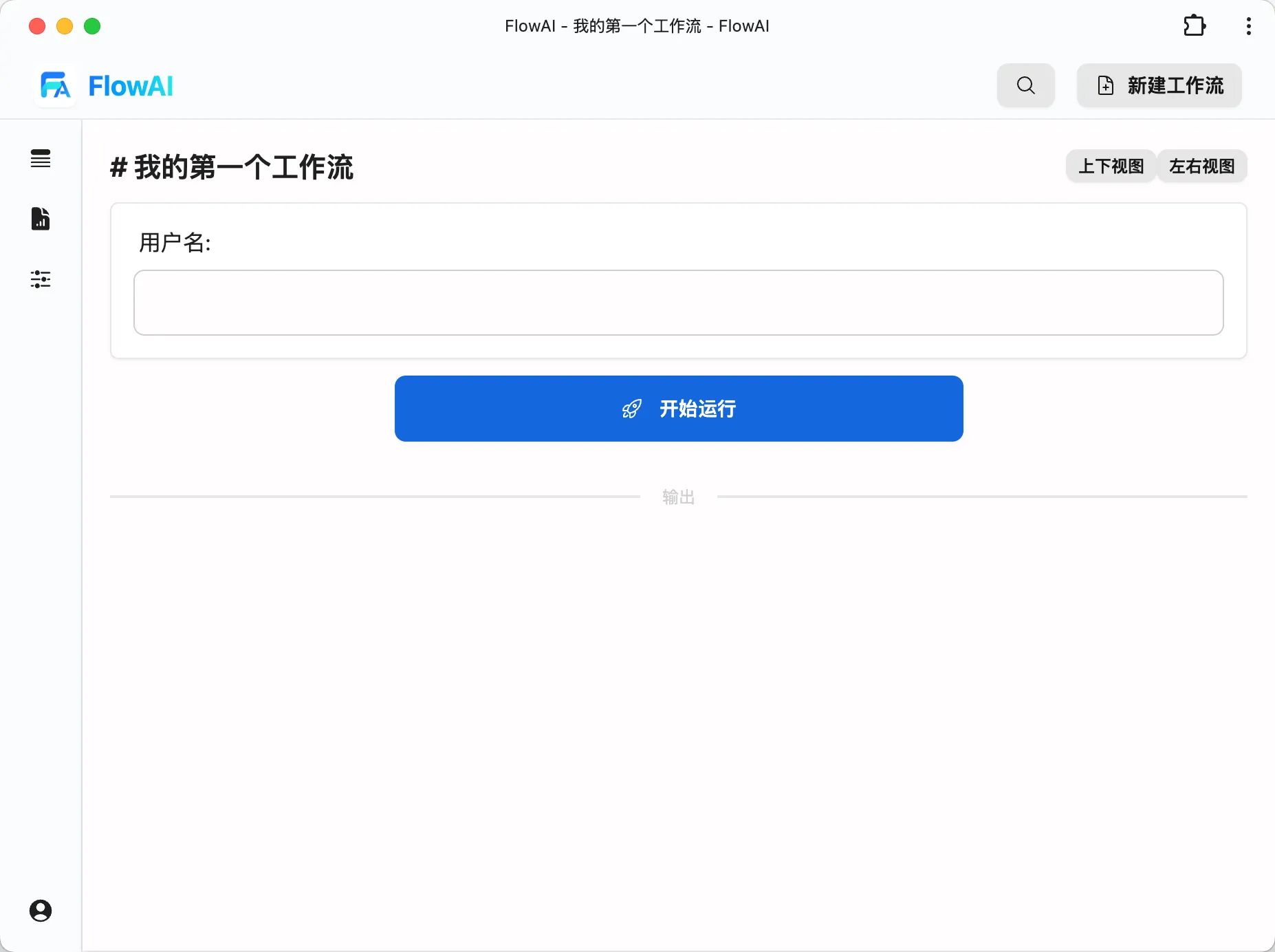
當工作流保存後,你可以在FlowAI後臺管理面板的工作流列表中,看到你保存的工作流。
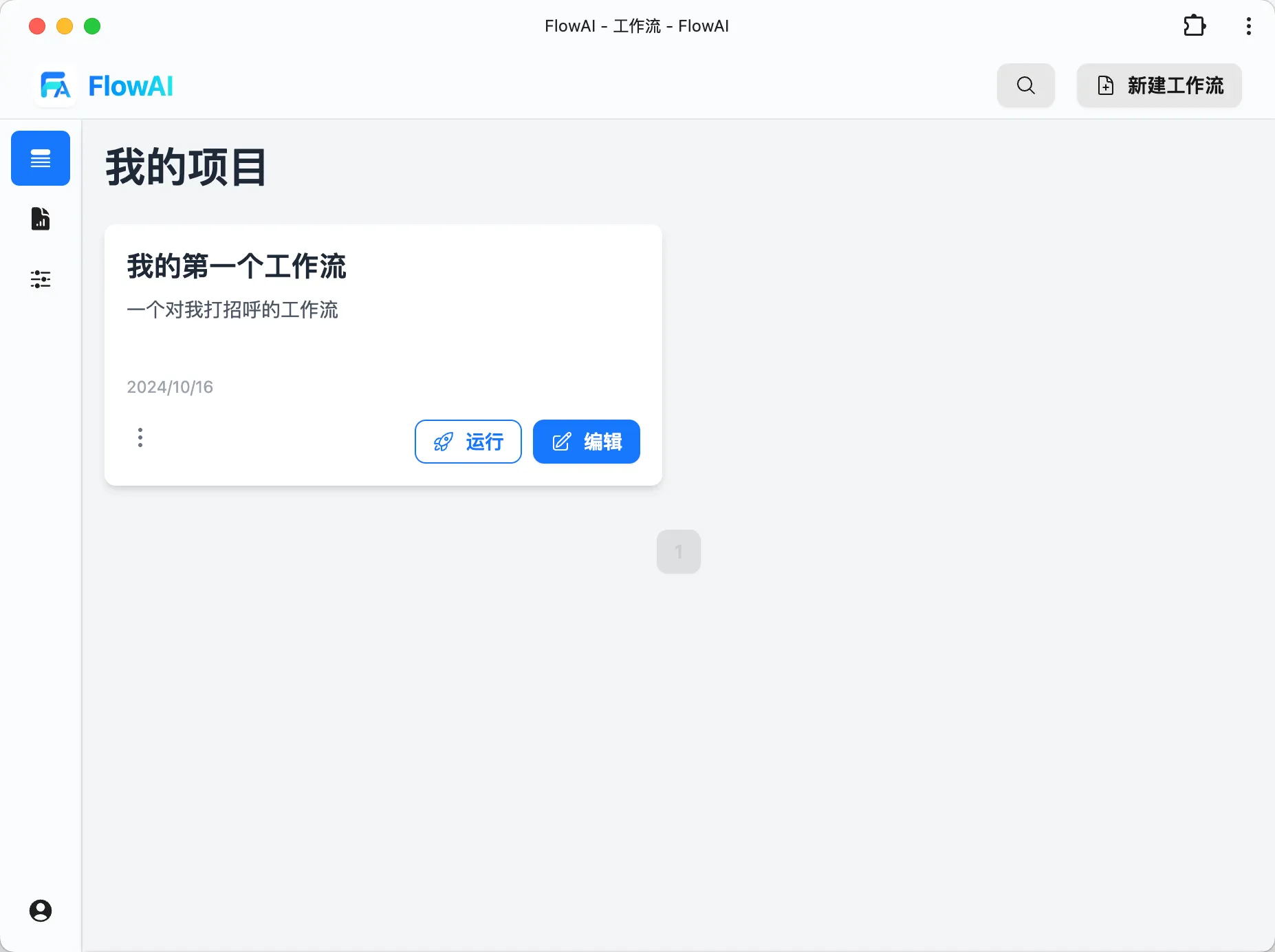
點擊運行按鈕,可以在不打開工作流編輯面板的情況下,運行工作流,方便後續使用。
常見問題
Q1: 如何選擇合適的LLM模型?
A: 根據你的需求選擇模型,GPT-4o適合通用場景,其他模型可能更適合特定任務。當然,你也應該考慮成本因素,DeepSeek 模型也是不錯的選擇,它以較低的成本,提供了接近GPT-4o的性能。
Q2: 工作流可以分享給其他人使用嗎?
A: 暫時不支持,後續會支持。
Q3: 如何監控工作流的運行狀態?
A: 在後臺管理面板中,你可以查看每個工作流的運行日誌和統計數據。
進階技巧
- 使用變量模板實現動態內容
- 配置條件分支實現複雜邏輯
- 設置定時任務自動化工作流
定製服務
官方團隊為您量身定製專業的自動化解決方案