
工作流定时任务指南
FlowAI 的定时任务可以把已经配置好的工作流按固定节奏自动运行。本文从零开始说明它能解决的问题、创建流程,以及日常维护方式,帮助你更快让自动化投入使用。

定时任务能带来什么
- 灵活的时间表:支持每日、每周、工作日等常见选项,也可以输入自定义 Cron 表达式。
- 准确的时区处理:为每个任务选择时区,跨地区团队也能按当地时间触发。
- 可复用的输入:保存运行所需参数,后续执行会沿用同一套配置,输出结果更稳定。
- 完整的运行记录:系统自动保留计划时间、执行状态和输出日志,随时追踪执行历史。
开始前准备
在开启定时任务之前,请确认:
- 目标工作流已经调试完毕,可以在手动触发时稳定输出。
- 所需的外部资源(API、数据库等)在自动运行时可正常访问。
- 你知道此次自动化需要输入哪些变量,以便建立输入快照。
在哪里找到定时任务
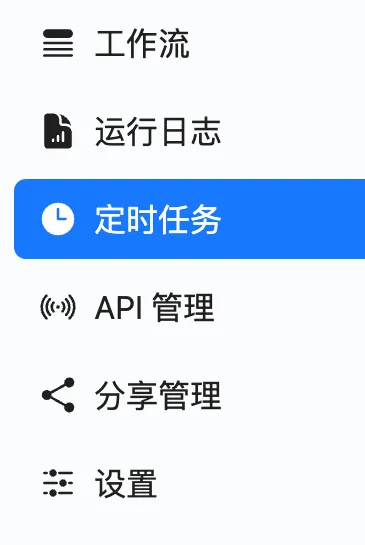
登录 Dashboard 后,进入「工作流」页面(/dashboard/projects),在左侧导航栏点击「定时任务」即可进入任务列表与创建入口。
创建定时任务
你可以从「定时任务」页面直接创建(也适合团队集中管理):
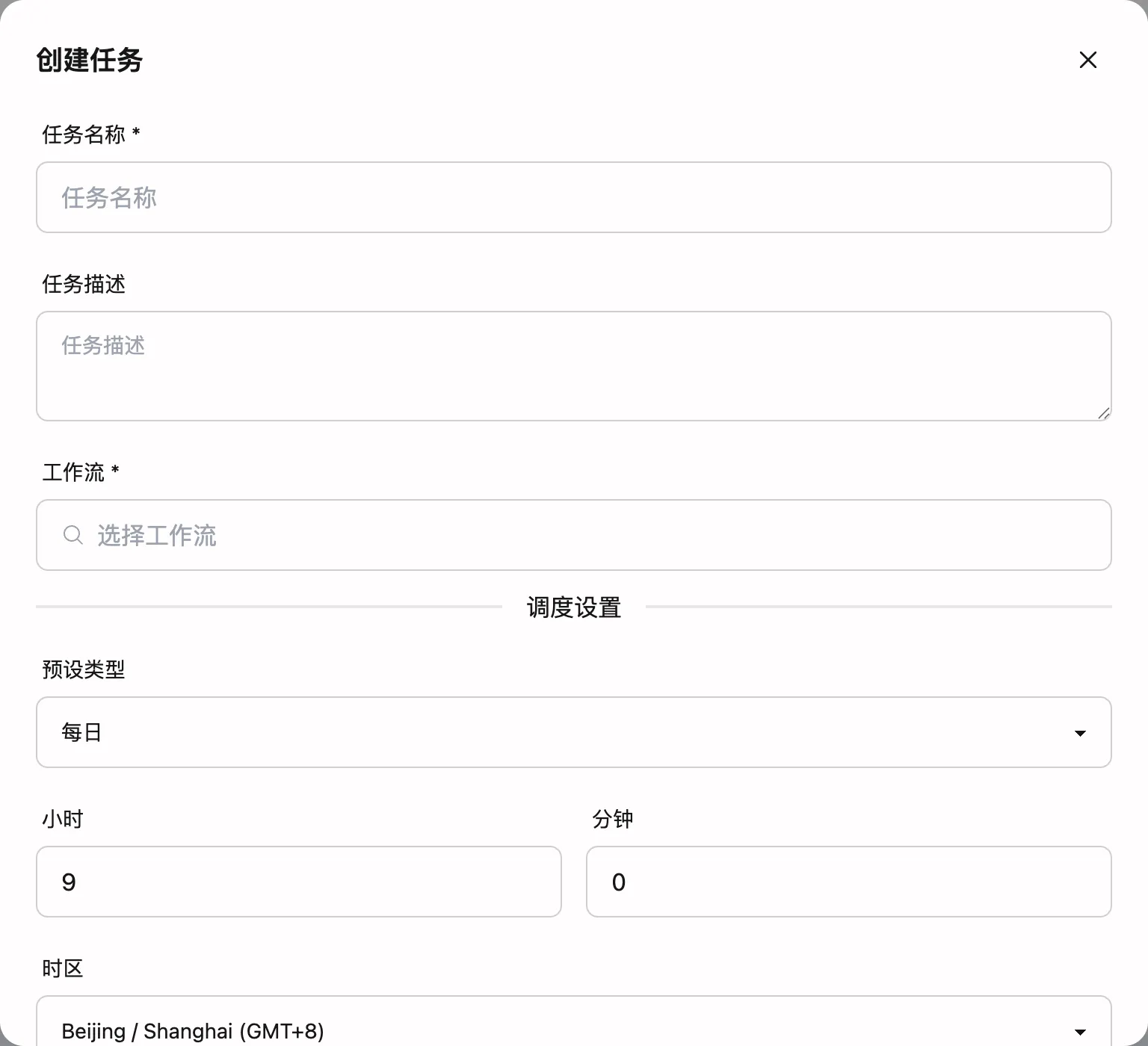
- 点击「创建任务」。
- 填写基础信息:输入任务名称和说明,方便团队理解用途与责任人。
- 选择工作流:选择需要自动化运行的目标工作流。
- 设定执行节奏:选择预设频率或填写 Cron 表达式,并指定任务时区。
- 记录输入:在「输入设置」区域填入运行需要的变量或文件,系统会在后续执行中复用。
- 确认并启用:保存后可立即看到下一次执行时间,任务会出现在列表中等待触发。
Cron 表达式示例
如果你选择「自定义 Cron」,可以参考以下常见写法(以你选择的任务时区为准):
0 9 * * *:每天 09:00 执行*/10 * * * *:每 10 分钟执行一次0 9 * * 1-5:工作日 09:00 执行0 0 1 * *:每月 1 号 00:00 执行
建议先用较高频率(例如每 10 分钟)验证任务配置稳定后,再切换到正式频率。
运行时的可见性
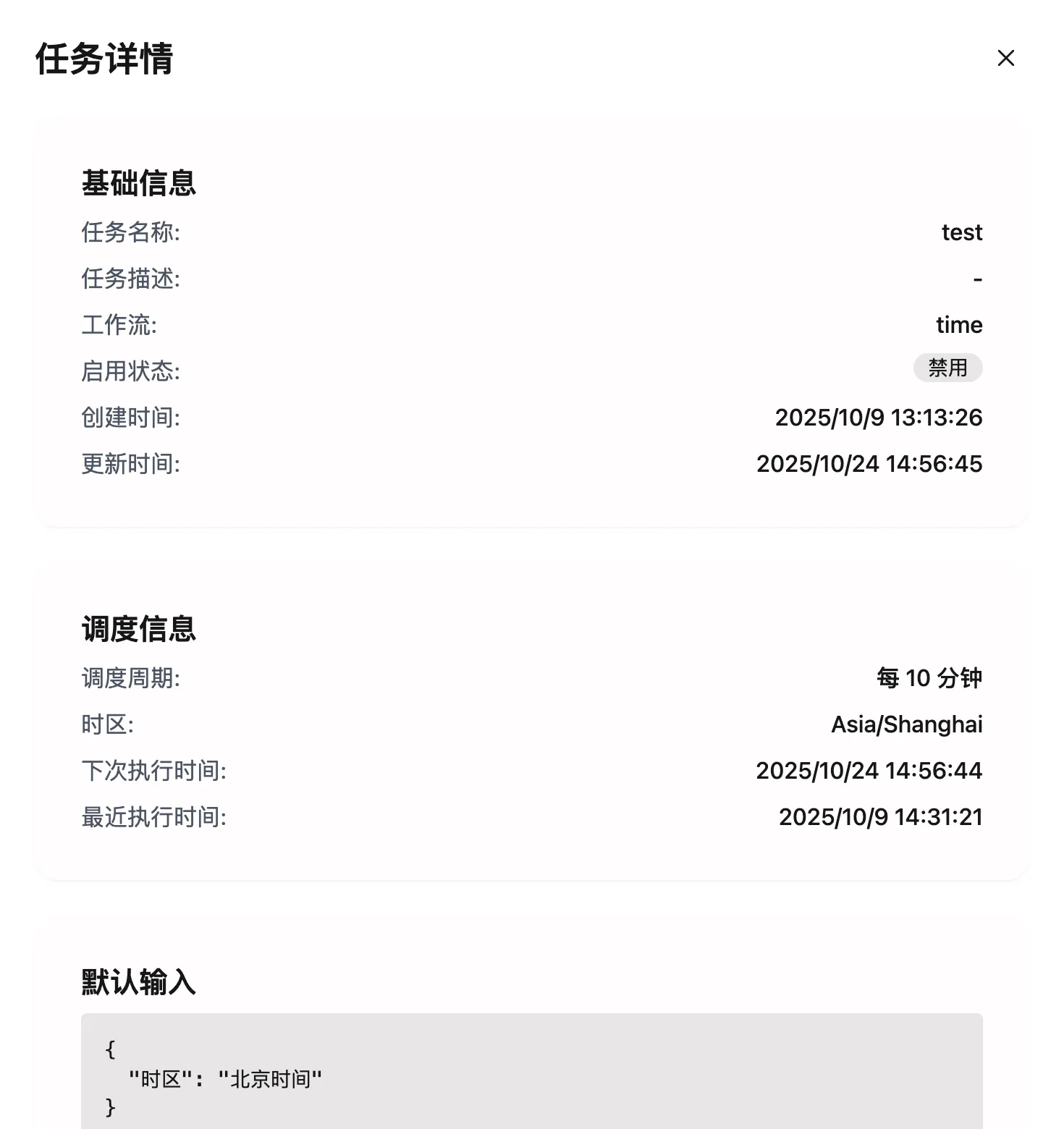
- 任务列表会显示下一次执行时间、最近结果和是否启用,帮助你快速了解状态。
- 运行详情页提供逐步日志和输出内容,适合在排查或复盘时查看。
- 通知与告警可在执行失败或耗时异常时提醒你,减少遗漏。
日常管理
- 暂停或恢复:切换启用状态即可暂缓执行,调整完后再恢复自动化。
- 手动补跑:在历史记录中选择一次运行并点击“重新执行”,用于补发或验证新配置。
- 监控健康度:利用告警和运行记录评估任务表现,必要时调整频率或输入。
常见使用场景
- 团队日报:每天早晨自动生成并发送业务概览,让团队随时掌握核心指标。
- 模型巡检:定期运行评估流程,记录模型表现并在异常时通知责任人。
- 客户激活:为新客户安排多阶段任务,按发布时间推送引导信息。
使用建议
- 保持输入可重现:确保自动化依赖的外部服务稳定可用,减少人工干预。
- 记录责任人:在描述中写明联系人和通知方式,方便出现问题时快速响应。
下一步
现在就为关键工作流添加一个定时任务,让 FlowAI 持续完成重复操作,你可以专注于更有价值的决策与创意。
定制服务
官方团队为您量身定制专业的自动化解决方案